
Tin tức
Hướng dẫn tạo tài khoản UKVI và cách lấy eVisa UK trước khi du học Anh
Từ 15/07/2025, United Kingdom Visas and Immigration (UKVI) sẽ chính thức ngừng sử dụng visa vignette stickers (tem visa dán trong hộ chiếu). Tất cả sinh viên quốc tế đến Anh theo diện Student visa sẽ phải sử dụng eVisa bản ghi điện tử về tình trạng di trú để nhập cảnh và chứng minh quyền cư trú tại Vương quốc Anh.
Nếu bạn chưa thiết lập tài khoản UKVI và liên kết eVisa với hộ chiếu hiện tại, bạn có thể bị từ chối lên máy bay hoặc nhập cảnh. Vì vậy, việc hoàn tất các bước dưới đây trước khi khởi hành là cực kỳ quan trọng để tránh gián đoạn kế hoạch học tập.
Tại sao cần thiết lập tài khoản UKVI và eVisa?
eVisa là hồ sơ điện tử lưu trữ trực tuyến các thông tin về:
- Quyền nhập cảnh và lưu trú hợp pháp tại Anh.
- Các điều kiện kèm theo Student visa của bạn.
Kể từ 15/07/2025, hãng hàng không và cơ quan nhập cảnh sẽ kiểm tra eVisa thay vì visa dán trên hộ chiếu. Vì vậy, bạn cần đảm bảo đã tạo tài khoản UKVI và truy cập eVisa trước khi di chuyển.
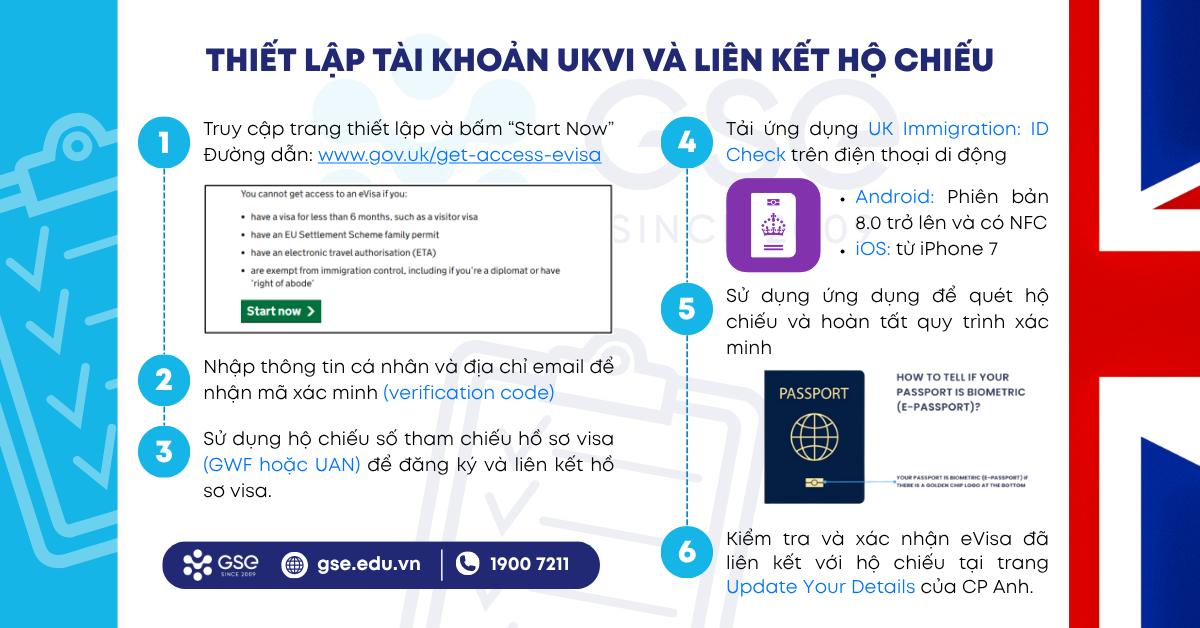
Hướng dẫn từng bước thiết lập tài khoản UKVI và liên kết hộ chiếu
Bước 1: Truy cập trang thiết lập tài khoản UKVI
- Truy cập www.gov.uk/get-access-evisa.
- Nhấp vào nút “Start now” để bắt đầu.
Bước 2: Nhập thông tin cá nhân
-
Cung cấp họ tên, ngày tháng năm sinh, và địa chỉ email để nhận mã xác minh (verification code).
Bước 3: Tạo tài khoản và liên kết với hồ sơ visa
- Sử dụng hộ chiếu hiện tại để đăng ký.
- Nhập số tham chiếu hồ sơ visa (GWF hoặc UAN).
Bước 4: Tải ứng dụng “UK Immigration: ID Check”
- Tải ứng dụng trên điện thoại di động:
- Android: Phiên bản 8.0 trở lên, có NFC.
- iOS: iPhone 7 hoặc mới hơn.
- Nếu thiết bị của bạn không tương thích, bạn có thể mượn điện thoại của bạn bè hoặc người thân.
Bước 5: Xác minh danh tính
- Sử dụng ứng dụng để quét hộ chiếu và hoàn tất quy trình xác minh.
- Nếu hộ chiếu có chip sinh trắc học, hãy quét chip để hệ thống nhận diện nhanh hơn.
Bước 6: Kiểm tra và xác nhận eVisa
- Sau khi hoàn tất, hệ thống có thể cấp quyền truy cập eVisa ngay hoặc mất vài ngày xử lý.
- Khi được cấp quyền, hãy xác minh eVisa đã được liên kết với hộ chiếu hiện tại trên trang Update Your Details của Chính phủ Anh.
Các bước xem eVisa và lấy share code UK
Sau khi visa UK của bạn được cấp dưới dạng eVisa, bạn có thể đăng nhập vào tài khoản UKVI để kiểm tra tình trạng visa và tạo share code. Share code là mã dùng để chia sẻ tình trạng nhập cư của bạn với trường học, chủ nhà, ngân hàng, nhà tuyển dụng hoặc các bên cần xác minh quyền cư trú tại Anh.
Trước khi thực hiện, bạn cần chuẩn bị:
- Hộ chiếu đã dùng để tạo tài khoản UKVI
- Email hoặc số điện thoại đã liên kết với tài khoản UKVI
- Mã bảo mật được gửi về email hoặc điện thoại
- Thông tin cá nhân trùng với hồ sơ visa
Lưu ý, bạn nên dùng đúng giấy tờ đã đăng ký với UKVI. Nếu trước đó bạn dùng hộ chiếu để tạo tài khoản thì hãy chọn Passport khi đăng nhập.
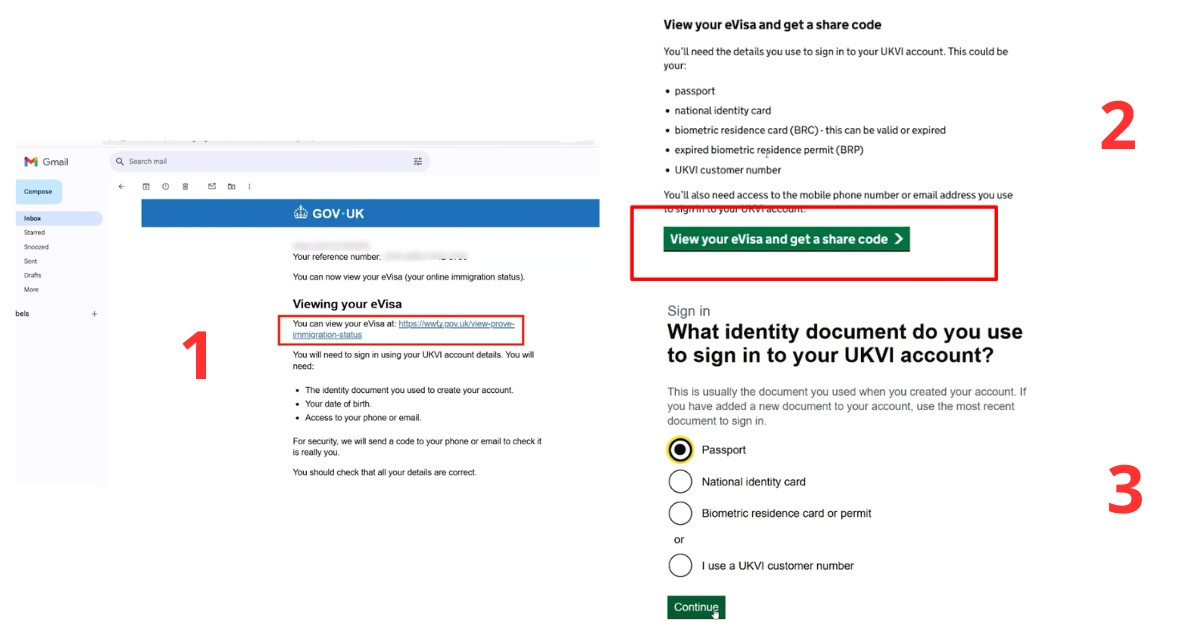
Bước 1: Mở email thông báo eVisa từ GOV.UK
Sau khi eVisa được cập nhật, bạn sẽ nhận được email từ GOV.UK hoặc UKVI. Trong email sẽ có phần thông báo rằng bạn có thể xem eVisa của mình tại đường link:
View and prove your immigration status
Bạn bấm vào đường link trong email để bắt đầu.
Bước 2: Truy cập trang xem eVisa
Sau khi mở đường link, hệ thống sẽ chuyển bạn đến trang GOV.UK với nút:
View your eVisa and get a share code
Bạn bấm vào nút màu xanh này để tiếp tục.
Bước 3: Chọn giấy tờ dùng để đăng nhập tài khoản UKVI
Hệ thống sẽ hỏi:
What identity document do you use to sign in to your UKVI account?
Bạn chọn loại giấy tờ đã dùng khi tạo tài khoản UKVI, thường là:
Passport
Sau đó bấm Continue.
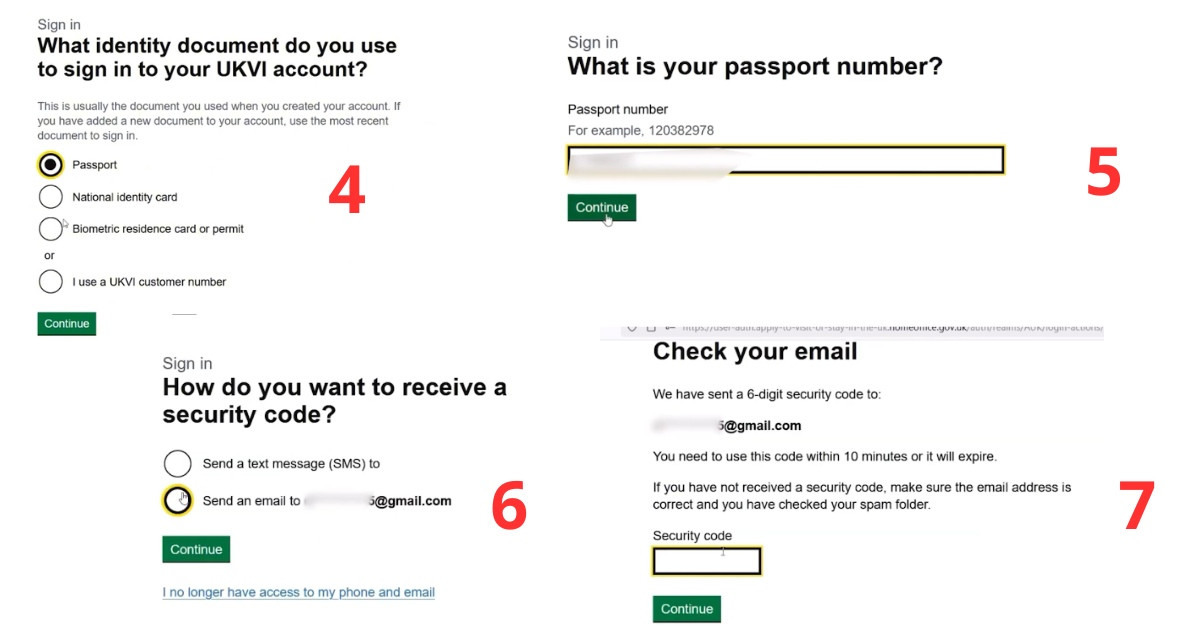
Bước 4: Xác nhận loại giấy tờ đăng nhập
Ở màn hình tiếp theo, hệ thống vẫn yêu cầu xác nhận loại giấy tờ dùng để đăng nhập.
Bạn tiếp tục chọn:
Passport
Rồi bấm Continue.
Bước 5: Nhập số hộ chiếu
Hệ thống sẽ hỏi:
What is your passport number?
Bạn nhập chính xác số hộ chiếu của mình vào ô trống.
Sau khi nhập xong, bấm Continue.
Lưu ý: Số hộ chiếu cần nhập đúng như trên hộ chiếu, không thêm dấu cách hoặc ký tự lạ nếu không có.
Bước 6: Chọn cách nhận mã bảo mật
Hệ thống sẽ hỏi bạn muốn nhận mã bảo mật bằng cách nào:
- Gửi tin nhắn SMS đến số điện thoại đã đăng ký
- Gửi mã qua email đã đăng ký
Trong demo, người dùng chọn nhận mã qua email.
Sau khi chọn email, bấm Continue.
Bước 7: Nhập mã bảo mật 6 chữ số
Bạn mở email để lấy mã bảo mật gồm 6 chữ số.
Sau đó quay lại trang GOV.UK, nhập mã vào ô Security code và bấm Continue.
Mã này thường chỉ có hiệu lực trong thời gian ngắn, ví dụ 10 phút. Nếu mã hết hạn, bạn cần yêu cầu gửi lại mã mới.
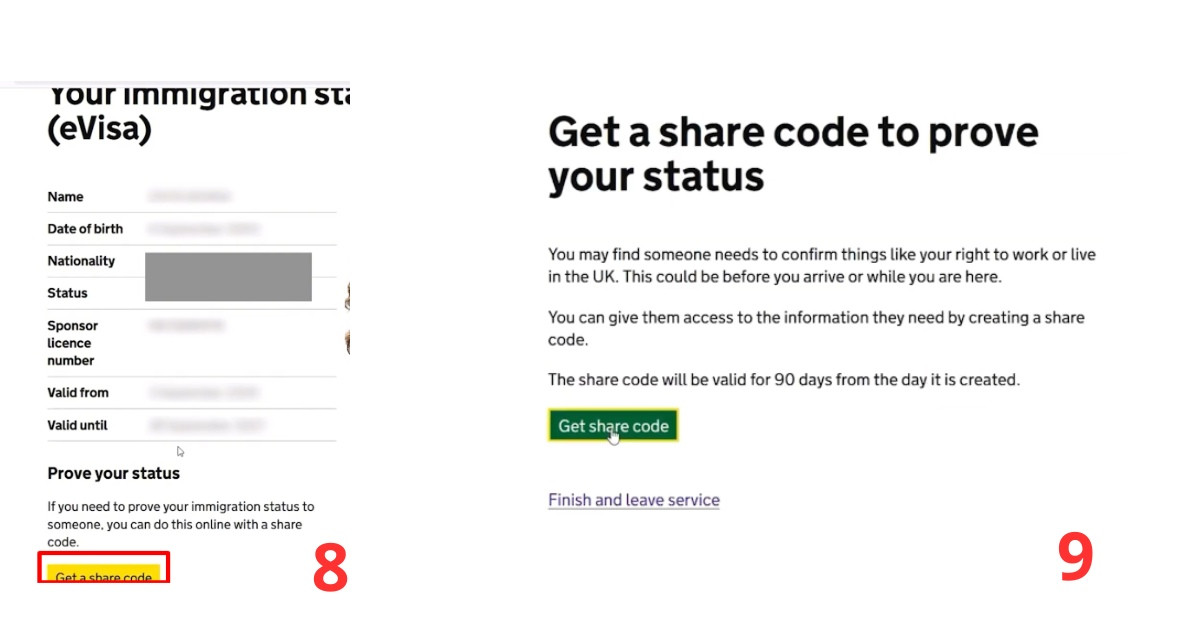
Bước 8: Xem tình trạng eVisa
Sau khi đăng nhập thành công, bạn sẽ thấy trang:
Your immigration status (eVisa)
Tại đây sẽ hiển thị các thông tin quan trọng như:
- Họ tên
- Ngày sinh
- Quốc tịch
- Tình trạng visa
- Số sponsor licence nếu có
- Ngày visa bắt đầu có hiệu lực
- Ngày visa hết hạn
Nếu muốn tạo mã xác minh, bạn kéo xuống phần Prove your status và bấm Get a share code.
Bước 9: Bấm Get share code
Hệ thống sẽ chuyển sang trang:
Get a share code to prove your status
Bạn bấm nút Get share code để bắt đầu tạo mã.
Share code thường có thời hạn sử dụng nhất định, trong demo là 90 ngày kể từ ngày tạo mã.
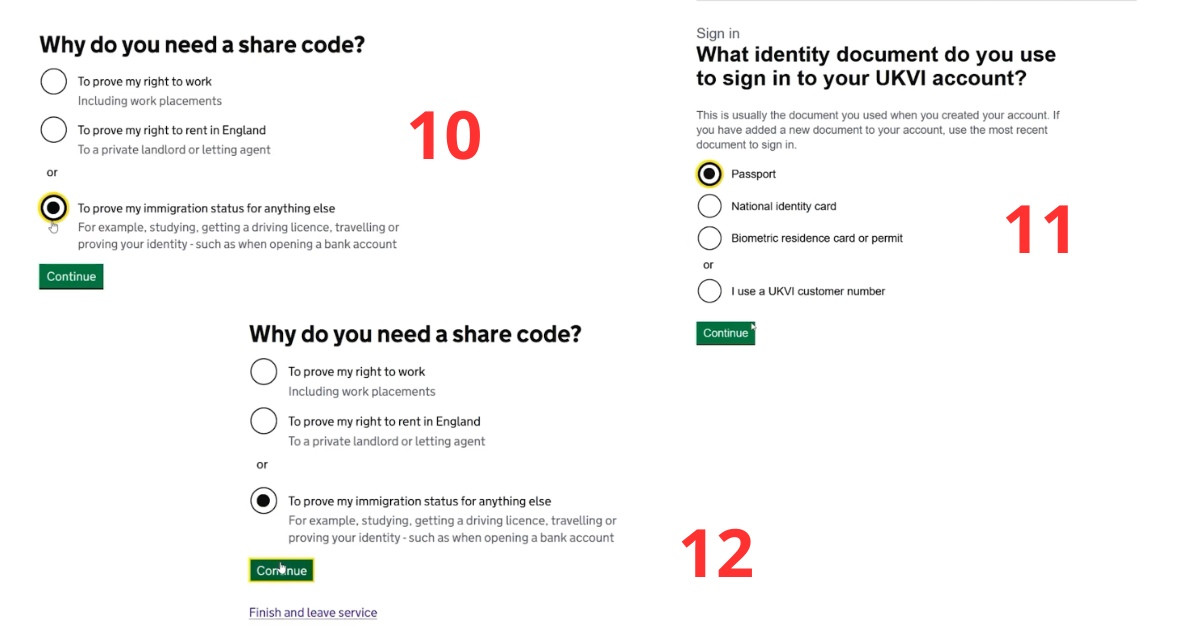
Bước 10: Chọn lý do cần share code
Hệ thống sẽ hỏi:
Why do you need a share code?
Bạn chọn mục phù hợp với mục đích sử dụng:
- To prove my right to work: chứng minh quyền làm việc
- To prove my right to rent in England: chứng minh quyền thuê nhà tại Anh
- To prove my immigration status for anything else: chứng minh tình trạng nhập cư cho mục đích khác, ví dụ đi học, mở tài khoản ngân hàng, làm thủ tục cá nhân
Nếu bạn là du học sinh cần gửi cho trường, ngân hàng hoặc bên thứ ba, thường chọn:
To prove my immigration status for anything else
Sau đó bấm Continue.
Bước 11: Đăng nhập lại nếu hệ thống yêu cầu
Trong một số trường hợp, hệ thống có thể yêu cầu xác nhận lại giấy tờ đăng nhập.
Bạn tiếp tục chọn Passport, sau đó bấm Continue và làm theo các bước xác minh như trước.
Bước 12: Xác nhận lại lý do lấy share code
Nếu hệ thống quay lại câu hỏi về lý do lấy share code, bạn tiếp tục chọn mục phù hợp.
Với du học sinh, có thể chọn:
To prove my immigration status for anything else
Sau đó bấm Continue.
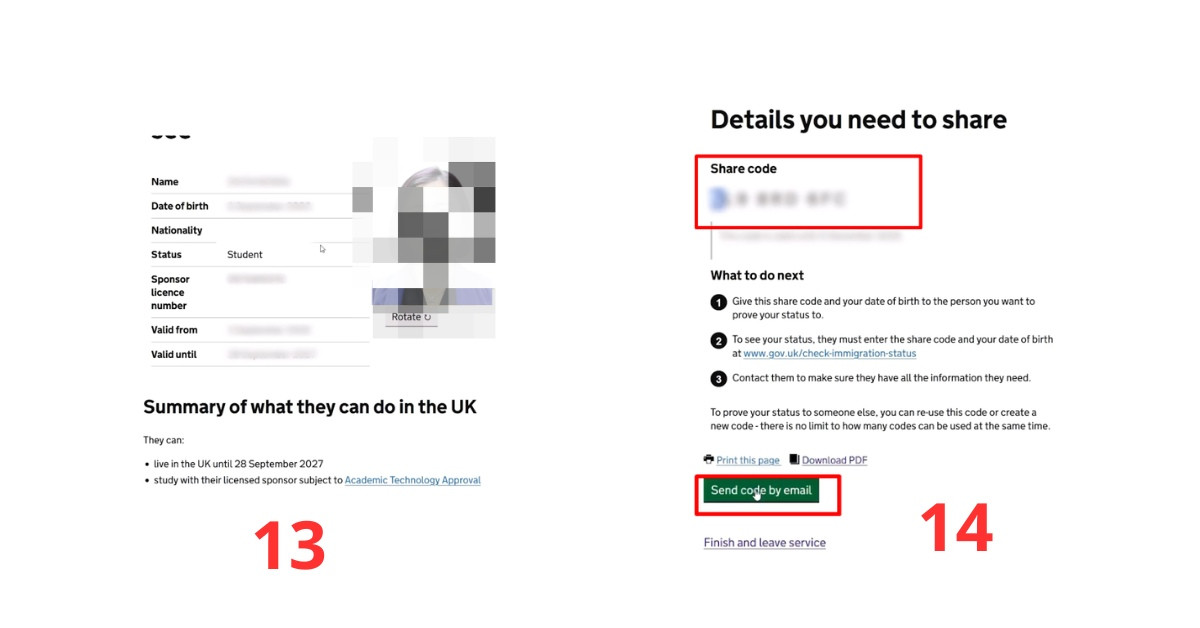
Bước 13: Kiểm tra lại thông tin eVisa
Trước khi nhận share code, hệ thống có thể hiển thị lại phần tóm tắt tình trạng eVisa của bạn.
Bạn nên kiểm tra kỹ:
- Tên có đúng không
- Ngày sinh có đúng không
- Quốc tịch có đúng không
- Trạng thái visa có đúng không
- Thời hạn visa có đúng không
- Điều kiện học tập/làm việc có đúng không
Nếu phát hiện thông tin sai, bạn nên liên hệ UKVI hoặc đơn vị hỗ trợ hồ sơ để kiểm tra trước khi gửi share code cho bên khác.
Bước 14: Nhận share code
Sau khi hoàn tất, hệ thống sẽ hiển thị trang:
Details you need to share
Tại đây bạn sẽ thấy Share code.
Bạn cần gửi cho bên cần xác minh:
- Share code
- Ngày sinh của bạn
Bên nhận sẽ dùng share code và ngày sinh để kiểm tra tình trạng nhập cư của bạn trên hệ thống GOV.UK.
Bạn cũng có thể chọn:
Send code by email
để gửi mã qua email cho người cần xác minh.
- Không tạo tài khoản UKVI và eVisa có thể dẫn đến việc bị từ chối lên máy bay.
- Nếu nhân viên hãng hàng không thông báo rằng bạn không thể lên máy bay dù đã được cấp Student visa, hãy lịch sự đề nghị họ tham khảo tài liệu “Charging Procedures: A Guide for Carriers” của Chính phủ Anh, đặc biệt là Mục 10: Support for Carriers, trong đó hướng dẫn hãng hàng không cách xử lý khi không chắc chắn về quyền nhập cảnh của hành khách vào Vương quốc Anh.
- Các hãng hàng không có quyền truy cập Carrier Support Hub 24/7 để giải đáp thắc mắc liên quan đến quyền nhập cảnh của hành khách.
Du học GSE – Đồng hành cùng bạn trên hành trình đến Vương quốc Anh
GSE là đại diện tuyển sinh chính thức của nhiều trường đại học, trung học và các tập đoàn giáo dục uy tín tại Vương quốc Anh. Với hơn 16 năm kinh nghiệm trong lĩnh vực tư vấn du học, đội ngũ mentor giàu kinh nghiệm của GSE đã hỗ trợ hàng nghìn sinh viên Việt Nam chinh phục ước mơ du học, từ khâu chuẩn bị hồ sơ đến khi ổn định cuộc sống tại nước ngoài.
Chúng tôi không chỉ hỗ trợ bạn chuẩn bị hồ sơ học tập và visa mà còn hướng dẫn chi tiết các quy trình quan trọng như thiết lập eVisa và chuẩn bị trước ngày bay. Chúng tôi luôn cập nhật kịp thời các thông tin quan trọng về visa, học bổng và quy định nhập cảnh, đảm bảo mang đến cho bạn những tư vấn chính xác và lộ trình phù hợp nhất.
Nếu bạn đang tìm kiếm thông tin chi tiết hoặc cần hỗ trợ cá nhân hóa, hãy liên hệ GSE ngay hôm nay qua hotline 1900 7211 hoặc đăng ký thông tin tại form bên dưới để được gặp trực tiếp các mentor của chúng tôi, lắng nghe tư vấn và nhận hướng dẫn cụ thể cho kế hoạch du học Anh.
Tư vấn du học GSE
Công ty Dịch vụ Giáo dục Toàn cầu (tên viết tắt: GSE), được thành lập vào năm 2009 bởi các cựu du học sinh Anh Quốc, là một trong những thương hiệu uy tín nhất trong lĩnh vực tư vấn du học và đào tạo với mạng lưới văn phòng ở tại Việt Nam, Úc và Anh Quốc. GSE chuyên cung cấp các dịch vụ tư vấn du học khách quan và trung thực tại các nước nói tiếng Anh, và khu vực Bắc Á.

